Tampilkan postingan dengan label NETWORKING. Tampilkan semua postingan

Selasa, 05 Juni 2012

Metoda Instalasi Mikrotik dengan Groovia Modem + STB


Topologi:

INTERNET----BRAS----MIDLEWARE
    |
    |
    |
MODEM GROOVIA+SPEEDY-------------------- STB (Set Top Box) -------TV
   |
   |
   |
MIKROTIK--------HUB------Client


Circuit & Port:
Speedy PVC/PVI ----> 8/81
Groovia PVC/PVI---> 8/88 atau 8/89

Tips & Trik:
1. Jika modem PPPoE, maka mikrotik harusnya difungsikan sebagai DHCP client.
Pilihan ini dipakai jika anda bermaksud ingin mengaktifkan fungsi wireless pada modem. Dengan cara ini, fungsi wireless akan tetap bisa dipakai tanpa koalisi tetapi tanpa managemen mikrotik, yang ter-manage mikrotik adalah client yang terkoneksi via mikrotik saja.

2. Jika modem bridge, maka mikrotik melakukan dialup ke Speedy.
Pilihan ini dipakai jika anda ingin mikrotik sepenuhnya memanagemen client, akan tetapi fungsi wireless pada modem harus dimatikan agar tidak terjadi koalisi koneksitas internet apabila ada client yang terhubung via wireless, terkecuali koneksi dengan username-password speedy yang berbeda.

3. Jika modem groovia diganti dengan modem yang lain, dijamin STB Grovia anda tidak bisa aktif karena sistem Telkom bekerja sesuai TSN modem dan TSN STB groovia.

Pengalaman saya, trik di atas adalah cara yang mudah bagi pemula.

Demikian semoga membantu.


Rabu, 14 Maret 2012

CARA SETTING CCTV KONEKSI KE INTERNET

HARUS DIPERHATIKAN DULU...!!!!!!

1. Cahaya
  • Jangan memasang CCTV dengan sumber cahaya secara langsung di depannya dan jangan menempatkan kamera inframerah saling berhadapan untuk menghilangkan risiko pencahayaan. 
  • Hindari pemasangan kamera ke arah cahaya yang dapat menyilaukan.
  • Gunakan infra merah untuk kondisi yang sangat gelap atau gunakan fitur camera B/W (black-white).
2. Tempatkan kamera di tempat yang strategis.
3. Usahakan agar pengkabelan kamera tidak terlalu jauh dari DVR untuk hasil kualitas video yang baik dan sistem instalasi kabel jangan digabungkan dengan jaringan listrik yang bertegangan tinggi untuk menghindari imbas elektromagnetik.


SETTING DVR

1. Sambungkan DVR ke monitor komputer beserta mouse-nya.
2. Klik kanan mouse, selanjutnya akan muncul menu konfigurasi. Kemudian pilih setup. Jika menanyakan password, biasanya password-nya: 0000 (nol 4x) atau tergantung dari merk DVR-nya.
3. Pilih Network Setup dan pilih saja LAN.


-  IP address disesuaikan dengan IP pada modem ADSL/Router.
- Untuk DNS sebagai contoh saya gunakan DNS open dns. Menggunakan DNS google juga bisa: 8.8.4.4

4. Pilih HTTP Setup dan tentukan port -nya

Port bebas diberikan asal anda ingat. Sebagai contoh saya berikan 7500

5. DDNS

Jika kamu punya akun DDNS di dyndns.org sebaiknya masukkan alamatnya pada menu DDNS setup.

6. Setting modem ADSL


Pada modem ADSL (saya contohkan TP-Link TD-8817) setting NAT-nya agar dapat diakses di luar jaringan atau diakses jarak jauh melalui internet.
Coba perhatikan port yang digunakan harus sesuai dengan port pada DVR, begitupula IP address-nya.

7. Jalankan perintah ping pada komputer yang tersambung dengan jaringan ke DVR, yaitu 192.168.1.10. Harusnya akan melakukan reply dengan sukses.

8. Buka browser dan isi alamat  192.168.1.10:7500, maka akan terbuka halaman dengan tulisan: 
- open with internet explorer
- download remote monitor client
Silahkan gunakan internet explorer, namun security level harus dirubah menjadi custom level dan izinkan active x controlnya.
Atau dengan software bawaan software-nya dengan cara men-download monitor remote client.

9. Dengan internet explorer coba akses dengan IP public kamu (jika tidak tau coba ke www.whatismyip.com), contoh http://222.124.204.5:7500. Harusnya bisa langsung tampil gambar dari kamera. Atau dengan akun DDNS kamu, contoh http://bdgjarkom.dvrdns.com:7500

10. Jangan lupa berikan password untuk DVR kamu pada menu setup------>account


Selamat mencoba.

Jumat, 24 Februari 2012

CARA SETTING IP CAMERA TP-LINK TL-SC3130 DENGAN MODEM ADSL TP-LINK TD8817

Pertama-tama siapkan:
1. PC/Laptop
2. Modem ADSL TD8817
3. Swich HUB

Topologinya seperti ini:

MODEM----------HUB-----------IP CAMERA
                                |
                                |
                        PC/LAPTOP


Langkah-langkah:
1. Download software pendeteksi perangkat IP Camera DISINI atau gunakan CD installer-nya.
2. Setting IP laptop/PC kamu menjadi "obtain IP address automatically".
3. Setting modem ADSL TD-8817, caranya pada browser masukkan alamat 192.168.1.1, biasanya username dan password-nya sama "admin".
4. Setting modemnya sesuai dengan provider yang kamu gunakan, saya contohkan memakai speedy.


Ingat...!!! Virtual Circuit di PVC 1

5. Setting IP local modem menjadi 192.168.0.1


Karena IP Camera bersifat DHCP maka kita bisa mendeteksi alamat IP-nya dengan meng-klik "curent pool summary", maka akan terdeteksi alamat PC/laptop kita dan network camera-nya.

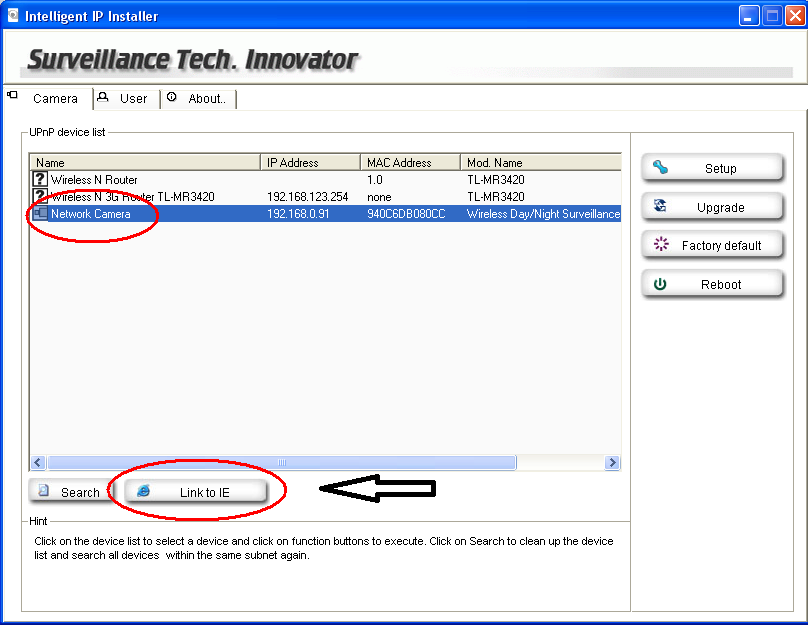
6. Jika masih bingung, jalankan saja CD Installer atau software pendeteksi perangkat yang didownload tadi, kemudian jalankan installer-nya, maka akan tampil:


Pilih Network Camera, disana terdeteksi alamat IP camera adalah 192.168.0.91 dan klik Link to IE. Pasti akan meminta username dan password, masukkan "admin" keduanya.

Pehatian....!!!!!!  Jika pada internet explorer webpage tidak terbuka coba setting IE-nya:
Klik tool---internet option----security---custom level, kemudian enable-kan activeX controls plug-in dan semacamnya. Jika meminta install flash player, silahkan install dulu flash playernya.

7. Masuk ke menu setting IP Camera


 Klik SETTING>BASIC>Network>Information configuration:
a. Choose `Use the following IP address’.
b. IP Address: (alamat IP Camera kamu, tadi terdeteksi 192.168.0.91).
c. Subnet mask: 255.255.255.0 (default)
d. Gateway: (IP Address modem ADSL, tadi diset: 192.168.0.1)
e. DNS: 202.188.0.133 (jika ingin menggunakan layanan ftp snap)
f. Klick `ok’.

Saya kebetulan menggunakan DNS "fisnap", dan port yang saya gunakan 1234. Jika kamu ingin menggunakan DNS yang lain silahkan isi DNS, misal speedy= 203.130.193.74, 202.134.0.155, google=8.8.8.8, 8.8.4.4 dan jika kamu ingin menggunakan port yang lain, silahkan gunakan port yang belum terpakai.

8. Setting NAT di modem ADSL


Pada PVC 1 saya buat port 1234 diarahkan ke alamat IP camera 192.168.0.91

9. Buka alamat pada IE http://192.168.0.91:1234 atau alamat IP public kamu, contoh http://118.96.199.xxx:1234, harusnya terbuka gambar dari IP camera 


Jika kamu ingin mempunyai fasilitas rekaman melalui FTP, silahkan pelajari di www.fisnap.com, atau bisa juga membuat FTP server sendiri dengan PC minimal P-IV.

Langkah-langkah setting FTP:
Saya asumsikan anda sudah mempunyai alamat FTP server di hosting kesayangan anda, atau anda sudah mempunyai PC server sendiri dengan alamat FTP-nya ftp://192.168.0.76, username=root password=root. Lakukan konfigurasi sebagai berikut:


Jika anda sulit membuat FTP server sendiri, silahkan pelajari filezilla atau ftp hosting yang direkomendasikan oleh TP-LINK.


Demikian semoga membantu.


Selasa, 07 Februari 2012

LIST PORT PENTING YANG SERING DIGUNAKAN

Pengertian:
Dalam protokol jaringan TCP/IP, sebuah port adalah mekanisme yang mengizinkan sebuah komputer untuk mendukung beberapa sesi koneksi dengan komputer lainnya dan program di dalam jaringan. Port dapat mengidentifikasikan aplikasi dan layanan yang menggunakan koneksi di dalam jaringan TCP/IP. Sehingga, port juga mengidentifikasikan sebuah proses tertentu di mana sebuah server dapat memberikan sebuah layanan kepada klien atau bagaimana sebuah klien dapat mengakses sebuah layanan yang ada dalam server. Port dapat dikenali dengan angka 16 bit  (dua byte) yang disebut dengan Port Number dan diklasifikasikan dengan jenis protokol transport apa yang digunakan, ke dalam Port TCP dan Port UDP. Karena memiliki angka 16-bit, maka total maksimum jumlah port untuk setiap protokol transport yang digunakan adalah 65536 buah.

Berikut list port penting:

Port 7 (echo): untuk perintah ping.

Port 9 (discard Dev/null): untuk meneruskan sesuatu yang bersifat sampah (dummy).

Port 11 (systat): untuk mencari informasi tentang user.

Port 13 (daytime Time and date system): untuk melihat sistem waktu dan tanggal serta lokasi komputer yang diakses.

Port 15 (netstat): untuk menampilkan informasi network.

Port 20 & 21 (FTP): untuk melakukan proses tranfer file, baik di jaringan lokal maupun di luar jaringan lokal.

Port 22 (ssh): untuk akses proses manipulasi data (encrypted tunnel), biasanya untuk keamanan akses login dan data.

Port 23 (telnet) untuk melakukan login secara under DOS ke PC, modem DSL, proxy atau router. Biasanya dilakukan dengan bantuan command promt atau dengan putty.

Port 25 (smtp) untuk melakukan proses pengiriman email.

Port 43 (whois): untuk mendapatkan info dari suatu host dan network.

Port 53 (DNS): untuk mencari info DNS.

Port 80 (http): untuk akses http, biasanya digunakan webserver, modem ADSL, mikrotik, router, AP, dsb.

Port 110 (pop): untuk jalur surat masuk/incoming email.

Port 443 (shttp): untuk akses http yang secure, dibuat untuk jalur keamanan akses webserver, seperti IPCOP, clearOS dan sebagainya.

Port 513 (rlogin): untuk melakukan remote login seperti remote desktop.

Port 514 (shell remote command): untuk akses perangkat jarak jauh (di luar jaringan).

Port 520 (route): untuk proses routing information protocol.

Port 69 (TFTP): untuk proses Trivial File Transfer Protocol (TFTP) atau transfer file dari PC ke perangkat atau PC server.

Port 1863 (MSN): untuk akses MSN Messenger

Port 5000-5001 (YM): untuk akses Yahoo Messenger pada voice chat

Port 5050 (YM): untuk akses Yahoo Messenger pada chat

Port 5100 (YM) : untuk akses Yahoo Messenger untuk webcam

Port 5190 (AIM): untuk proses AOL Instant Messenger

Port 1025-65535: untuk akses microsoft windows (biasanya digunakan untuk port forwading remote desktop)

Port 8291 (winbox): untuk akses mikrotik dengan winbox di luar jaringan, (port 80-nya juga harus diforward)

Port 3128 (proxy): biasanya digunakan untuk proxy server.

Port 8080 : biasanya port ini dibuat oleh perangkat modem ADSL, router dan sebagainya apabila port 80-nya dipakai untuk keperluan yang lain.

Port 5900 (VNC): untuk akses remote PC dengan VNC

Port 878 (IPCOP) port proxy IPCOP default (apabila dipasang add-on advance proxy)

Port 81 (https IPCOP): untuk secure login pada mesin IPCOP.

Info port selengkapnya ada disini:
http://www.iss.net/security_center/advice/Exploits/Ports/default.htm

Lihat juga list port game online

LIST PORT GAME ONLINE BY FMI

List Port Game online:

1. Ayo Dance : tcp 18901-18909
2. SealOnline : tcp 1818
3. PointBlank : tcp 39100,39110,39220,39190,49100, udp 40000-40010
4. Lineage2 : tcp 7777
5. GhostOnline : tcp 19101
6. RF-Elven : tcp 27780
7. Perfect world : tcp 29000
8. Rohan : tcp 22100
9. Zeus RO : tcp 5121
10. Dotta : tcp 6000-6152
11. IdolStreet : tcp 2001
12. CrazyKart : tcp 9601-9602
13. WOW AMPM : tcp 8085
14. DriftCity : tcp 11011-11041
15. GetAmped : tcp 13413
16. Yullgang : tcp 19000
17. RAN Online : tcp 5105
18. CrossFire : tcp 10009,13008, 16666, 28012, udp 12020-12080,13000 - 13080
19. WarRock : tcp 5340-5352
20. FastBlack : tcp 6000-6001
21. Rose Online : tcp 29200
22. Return Of Warrior : tcp 10402
23. CrazyKart 2 : tcp 9600
25. Luna Online : tcp 15000-15002
26. Runes Of Magic : tcp 16402-16502
27. Fresh Ragnarok PS, www.freshro.org dst address 119.110.87.179 : 5171
28. Tantra Online : tcp 3010 (tambahan bro s4ndy78)
29. Heroes Of Newearth Indogamers chat server -> TCP 11031 game server -> UDP 11100-11125 VOIP -> UDP 11440-11460
30. Atlantica : tcp 4300 , ip 203.89.147.0/24 link: http://atlantica.gemscool.com/
31. ECO Online --> Port 12011 , 12110 by RB750
32. Cabal Indo --> Port 15001, 15002 by RB750
33. X-SHOT : tcp 7341-7350,7451 , udp 7777-7977,30000
34. 3 Kingdoms : UDP 42051-42052
35. AVALON : tcp 9376-9377
36. Free Style : tcp 10001-10011,40000, udp 40040-40500,1293,1479
37. Grand Chase : tcp 9300,9400,9700, udp 9401,9600
38. Lost Saga : 203.89.146.0/23,tcp: 14009-14010,udp: 14009-14010
39. CS Online Indonesia : UDP 27017, TCP : 8001,9015,40300-40404,36567

Selasa, 17 Januari 2012

MEMBONGKAR PASSWORD ISP DI MODEM ADSL

Banyak cara untuk mengetahui password ISP yang ditanam di modem ADSL. KEUNTUNGAN dari tutorial ini adalah tidak perlu melakukan reset password ke pusat layanan apabila akan melakukan penggantian modem ADSL sedangkan password yang diberikan ISP hilang entah kemana.

Langsung ke TKP...!!!!!
1. Dengan Putty
Download putty disini, kemudia jalankan seperti gambar di bawah ini:

isikan IP address modem (contoh 192.168.1.1) dan isikan port 23 kemudian klik open.
biasanya passwordnya=admin.


ketik show wan node 0 (dimana 0 adalah PVC yang digunakan) kemudian tekan enter.

 kelihatan deh passwordnya.

2. Dengan Command Prompt
Klik start--->accessories------>command prompt (cmd)

Ketikkan telnet (ip modem) contoh 192.168.1.1 kemudian biasanya passwordnya admin.
Setelah masuk ketikkan "show all", kemudian scroll ke bawah dan cari username dan password seperti pada putty di atas.

3. Dengan Kode Sumber Bingkai
- Buka mozilla atau browser lainnya dan ketik alamat IP modem biasanya 192.168.1.1
- Masuk ke interface setup dan cari PVC dimana tempat menyimpan username dan passwordnya. Lihat gambar di bawah ini:


Klik kanan kemudian ke----> this source/bingkai ini --------> this source code/lihat kode sumber bingkai ini kemudian akan muncul windows seperti gambar ini:


Kemudian tekan CTRL+F (find) dan cari string ini:
NAME="wan_PPPServicename" SIZE="32" MAXLENGTH="31" VALUE="
 
Tuh.... passwordnya ada di string VALUE="ZZZZZZXXXX" (sebagai contoh aja)

Gampang kan????
 
Sebenarnya ada yang lebih gampang lagi, tapi silahkan cari sendiri di plugin atau pengaya mozilla.

semoga membantu.